Источник: КАК РАБОТАТЬ С DOCKERFILE? https://wiki.merionet.ru/servernye-resheniya/9/kak-rabotat-s-dockerfile/
Как уже было сказано выше, каждый Докерфайл — по сути скрипт, который автоматически выполняет определенные действия или команды в base образе, для формирования нового образа.
Все подобные файлы начинаются с обозначения FROM — также как и процесс построения нового контейнера, далее следуют различные методы, команды, аргументы или условия, после применения которых получится Docker контейнер.
Для начала, быстренько пройдемся по синтаксису — он, кстати говоря, крайне простой, с командами, говорящими самими за себя.
В Докер файлах содержится два типа основных блоков — комментарии и команды с аргументами. Причем для всех команд подразумевается определенный порядок — подробнее об этом ниже.
Ниже типичный пример синтаксиса, где первая строка является комментарием, а вторая — командой.
# Print «Hello from Merionet!» RUN echo «Hello from Merionet!!»
Перед тем, как переходить к собственно написанию собственно Докерфайла, сначала разберем все возможные команды.
Все команды в Докерфайлах принято указывать заглавными буквами — к примеру RUN, CMD и т.д.
-
Команда ADD — данная команда берет два аргумента, путь откуда скопировать файл и путь куда скопировать файлы в собственную файловую систему контейнера. Если же source путем является URL (т.е адрес веб-страницы) — то вся страница будет скачена и помещена в контейнер.
# Синтаксис команды: ADD [исходный путь или URL] [путь назначения] ADD /my_merionet_app /my_merionet_app
-
Команда CMD — довольно таки похожая на команду RUN, используется для выполнения определенных программ, но, в отличие от RUN данная команда обычно применяется для запуска/инициации приложений или команд уже после их установки с помощью RUN в момент построения контейнера.
# Синтаксис команды: CMD %приложение% «аргумент», «аргумент», .. CMD «echo» «Hello from Merionet!».
-
Команда ENTRYPOINT устанавливает конкретное приложение по умолчанию, которое используется каждый раз в момент построения контейнера с помощью образа. К примеру, если вы установили определенное приложение внутри образа и вы собираетесь использовать данный образ только для этого приложения, вы можете указать это с помощью ENTRYPOINT, и каждый раз, после создания контейнера из образа, ваше приложение будет воспринимать команду CMD, к примеру. То есть не будет нужды указывать конкретное приложение, необходимо будет только указать аргументы.
#Синтаксис команды: ENTRYPOINT %приложение% «аргумент»
Учтите, что аргументы опциональны — они могут быть предоставлены командой CMD или #во время создания контейнера.
ENTRYPOINT echo
#Синтаксис команды совместно с CMD: CMD «Hello from Merionet!» ENTRYPOINT echo
-
Команда ENV используется для установки переменных среды (одной или многих). Данные переменные выглядят следующим образом «ключ = значение» и они доступны внутри контейнера скриптам и различным приложениям. Данный функционал Докера, по сути, очень сильно увеличивает гибкость в плане различных сценариев запуска приложений.
# Синтаксис команды: ENV %ключ% %значение% ENV BASH /bin/bash
Команда EXPOSE используется для привязки определенного порта для реализации сетевой связности между процессом внутри контейнера и внешним миром — хостом.
# Синтаксис команды: EXPOSE %номер_порта% EXPOSE 8080
-
Команда FROM — данную команду можно назвать одной из самых необходимых при создании Докерфайла. Она определяет базовый образ для начала процесса построения контейнера. Это может быть любой образ, в том числе и созданные вами до этого. Если указанный вами образ не найден на хосте, Докер попытается найти и скачать его. Данная команда в Докерфайле всегда должна быть указана первой. # Синтаксис команды: FROM %название_образа% FROM centos
-
Команда MAINTAINER — данная команда не является исполняемой, и просто определяет значение поля автора образа. Лучше всего ее указывать сразу после команды FROM.
# Синтаксис команды: MAINTAINER %ваше_имя% MAINTAINER MerionetNetworks
-
Команда RUN - является основной командой для исполнения команд при написании Докерфайла. Она берет команду как аргумент и запускает ее из образа. В отличие от CMD данная команда используется для построения образа (можно запустить несколько RUN подряд, в отличие от CMD).
# Синтаксис команды: RUN %имя_команды% RUN yum install -y wget
-
Команда USER — используется для установки UID или имени пользователя, которое будет использоваться в контейнере.
# Синтаксис команды: USER %ID_пользователя% USER 751
-
Команда VOLUME — данная команда используется для организации доступа вашего контейнера к директории на хосте (тоже самое, что и монтирование директории)
# Синтаксис команды: VOLUME [«/dir_1», «/dir2» ...] VOLUME [«/home»]
-
Команда WORKDIR указывает директорию, из которой будет выполняться команда CMD.
# Синтаксис команды: WORKDIR /путь WORKDIR ~/
Для начала создадим пустой файл и откроем его с помощью vim :
vim DockerfileЗатем мы можем указать комментариями для чего данный Докерфайл будет использоваться и все такое — это не обязательно, но может быть полезно в дальнейшем. На всякий случай напомню — все комментарии начинаются с символа # .
########
# Dockerfile to build MongoDB container images
# Based on Ubuntu
########
Далее, укажем базовый образ:
FROM ubuntu
Затем, укажем автора:
MAINTAINER Merionet\_Translation
После чего обновим репозитории(данный шаг совершенно необязателен, учитывая, что мы не будем их использовать ) :
RUN apt-get update
После укажем команды и аргументы для скачивания MongoDB (установку проводим в соответствии с гайдом на официальном сайте):
RUN apt-key adv --keyserver hkp://keyserver.ubuntu.com:80 --recv 7F0CEB10

RUN echo 'deb http://downloads-distro.mongodb.org/repo/ubuntu-upstart dist 10gen' | tee /etc/apt/sources.list.d/mongodb.list

RUN apt-get update

RUN apt-get install -y mongodb-10gen

RUN mkdir -p /data/db
После чего укажем дефолтный порт для MongoDB:
EXPOSE 27017

CMD \[«--port 27017»\]

ENTRYPOINT usr/bin/mongod
Вот как должен выглядеть у вас финальный файл — проверьте и, затем, можно сохранить изменения и закрыть файл:
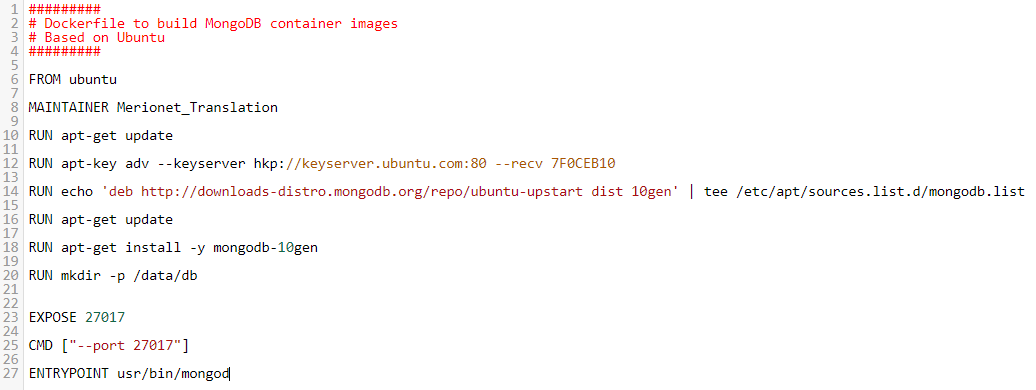
#########
# Dockerfile to build MongoDB container images
# Based on Ubuntu
#########

FROM ubuntu

MAINTAINER Merionet\_Translation

RUN apt-get update

RUN apt-key adv --keyserver hkp://keyserver.ubuntu.com:80 --recv 7F0CEB10

RUN echo 'deb http://downloads-distro.mongodb.org/repo/ubuntu-upstart dist 10gen' | tee /etc/apt/sources.list.d/mongodb.list

RUN apt-get update

RUN apt-get install -y mongodb-10gen

RUN mkdir -p /data/db


EXPOSE 27017

CMD \["--port 27017"\]

ENTRYPOINT usr/bin/mongod
Итак, мы готовы создать наш первый MongoDB образ с помощью Docker!
sudo docker build -t merionet\_mongodb .-t и имя здесь используется для присваивания тэга образу. Для вывода всех возможных ключей введите
sudo docker build —help
, а точка в конце означает что Докерфайл находится в той же категории, из которой выполняется команда.
Далее запускаем наш новый MongoDB в контейнере!
sudo docker run -name MerionetMongoDB -t -i merionet\_mongodbКлюч -name используется для присвоения простого имени контейнеру, в противном случае это будет довольно длинная цифро-буквенная комбинация. После запуска контейнера для того, чтобы вернуться в систему хоста нажмите CTRL+P , а затем CTRL+Q .
Всем спасибо за внимание, теперь вы можете очень много экспериментировать с созданием Докерфайлов и ваших собственных образов, не бойтесь пробовать упростить привычные вам процессы установки приложений с помощью контейнеров — возможности крайне велики, и мы постараемся охватить их в следующих статьях.